トークルーム
この画面では、参加者の追加とトークルームの作成、そしてトークの開始ができます。
参加者の追加/削除
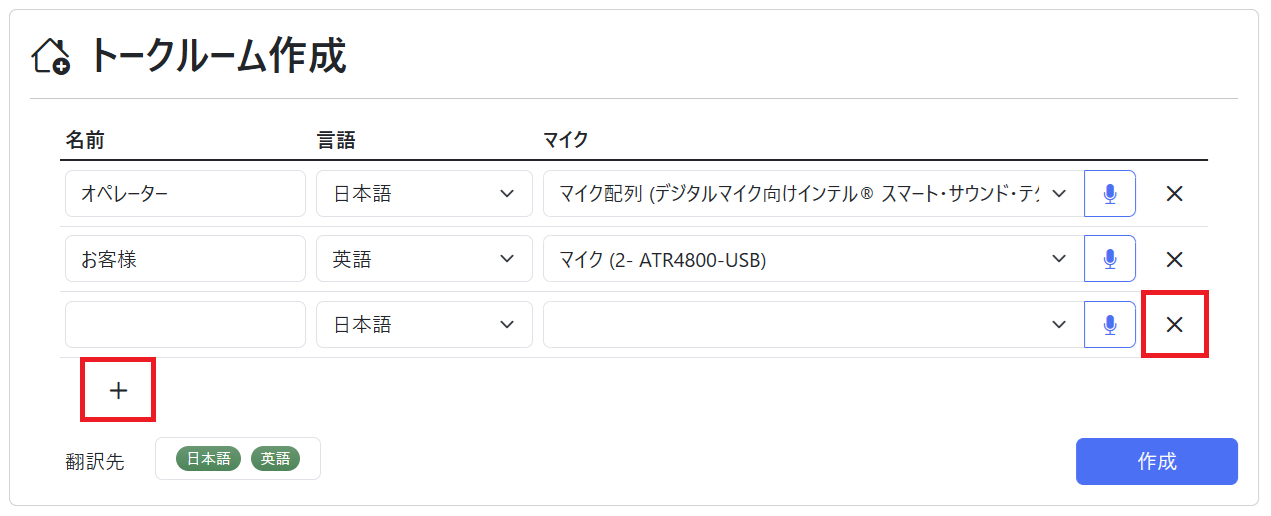
+ をクリックすると参加者を追加できます。
また、各参加者の右端の ✕ をクリックするとその参加者を削除できます。
トークルーム作成
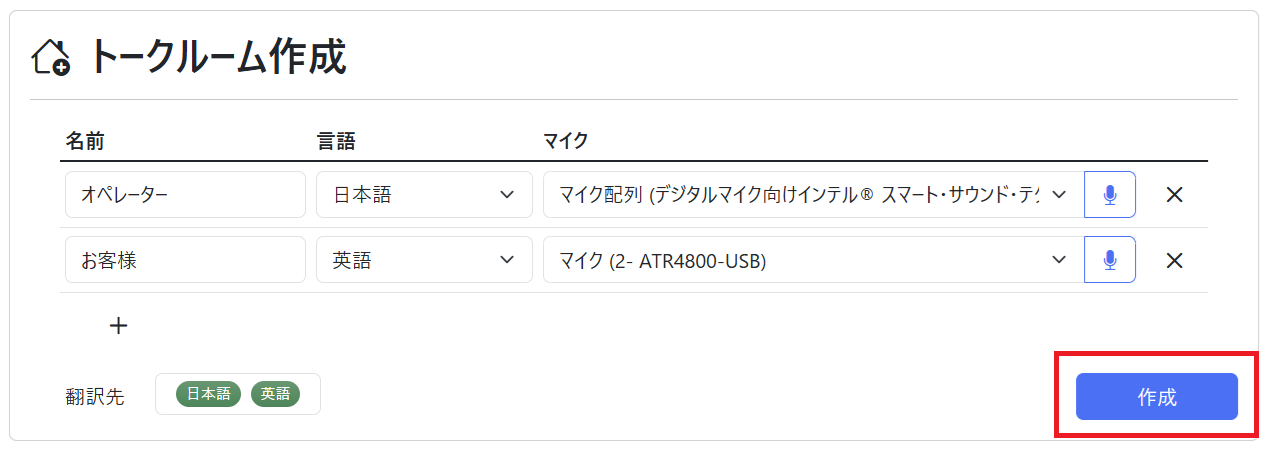
参加者を追加した後、作成 ボタンをクリックするとトークルームが作成され、トークルーム画面へ切り替わります。
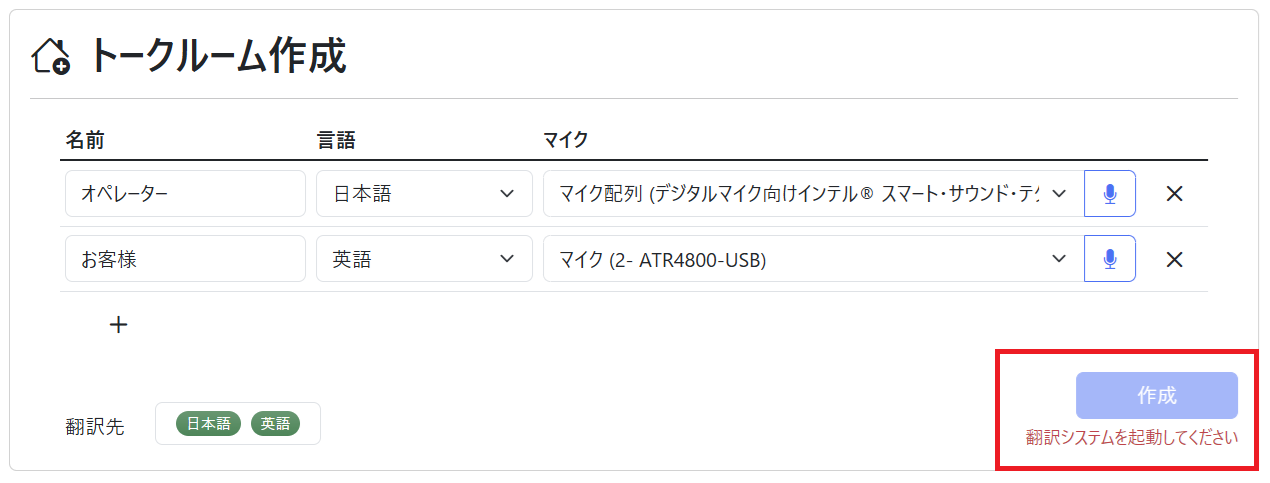
「翻訳システムを起動してください」と表示されている場合は、翻訳システムが起動していません。
ダッシュボード>翻訳システム から翻訳システムを起動してください。
トークルーム画面
トークルームを作成するとトークルーム画面へ切り替わります。 トーク画面は、トークパネルとサイドパネルで構成されています。
吹き出しの説明
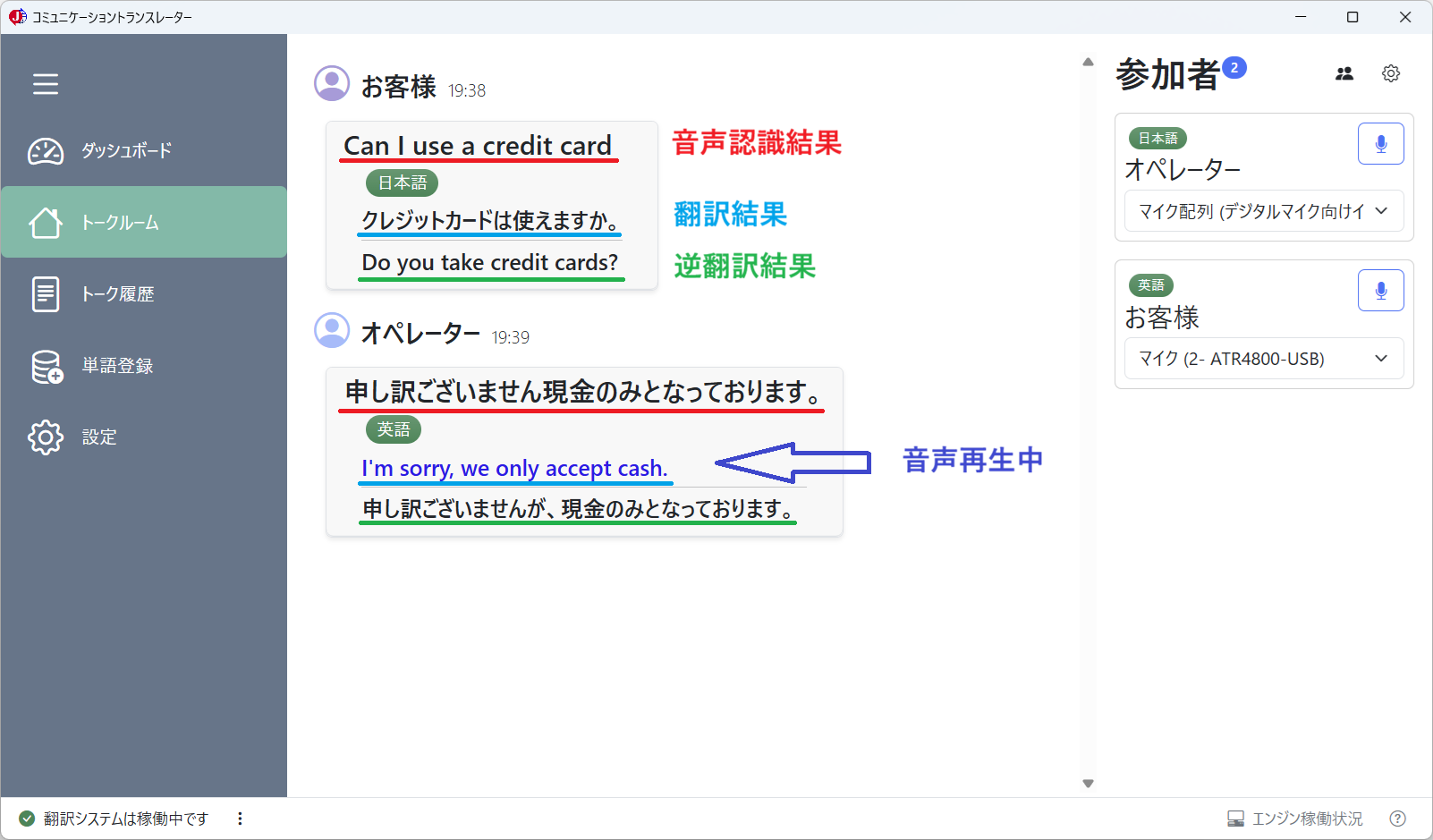
音声認識された発話は吹き出しとして表示されます。
一番上(赤下線部)が 音声認識結果、その下(青下線部)が 翻訳結果、その下(緑下線部)が 逆翻訳結果 になります。
また、音声合成された翻訳結果の再生中は文字の色が深い青色にハイライトされます。
吹き出しをクリックすると、音声認識結果のみ表示されるように切り替え可能です。
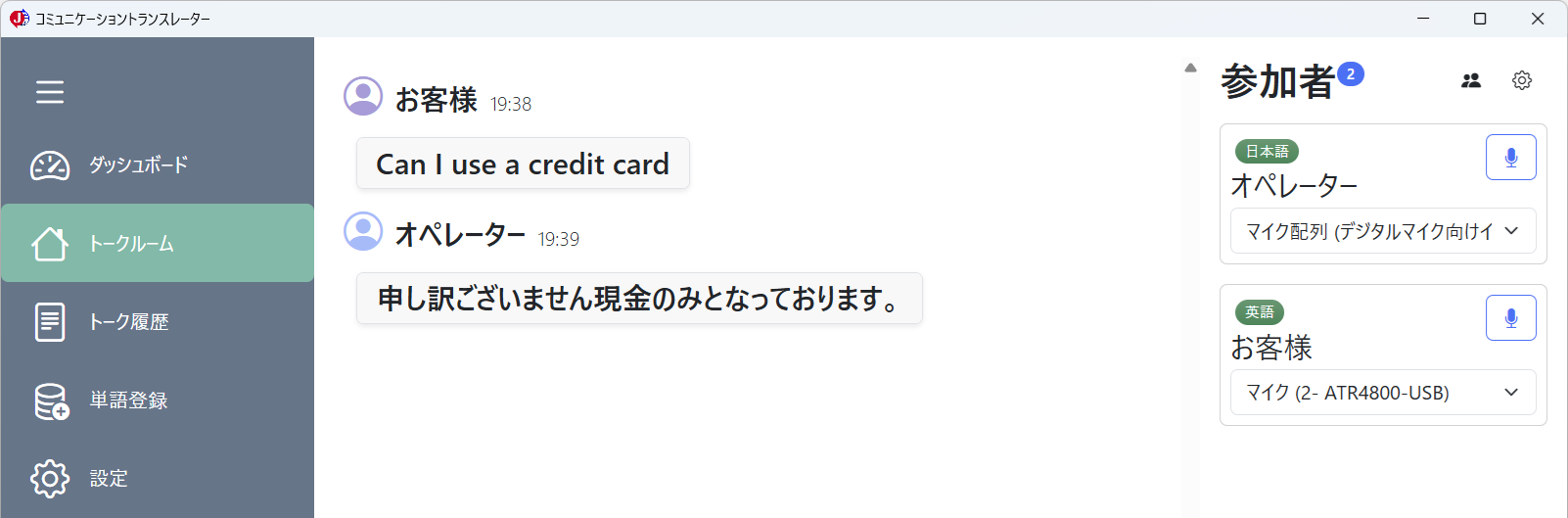
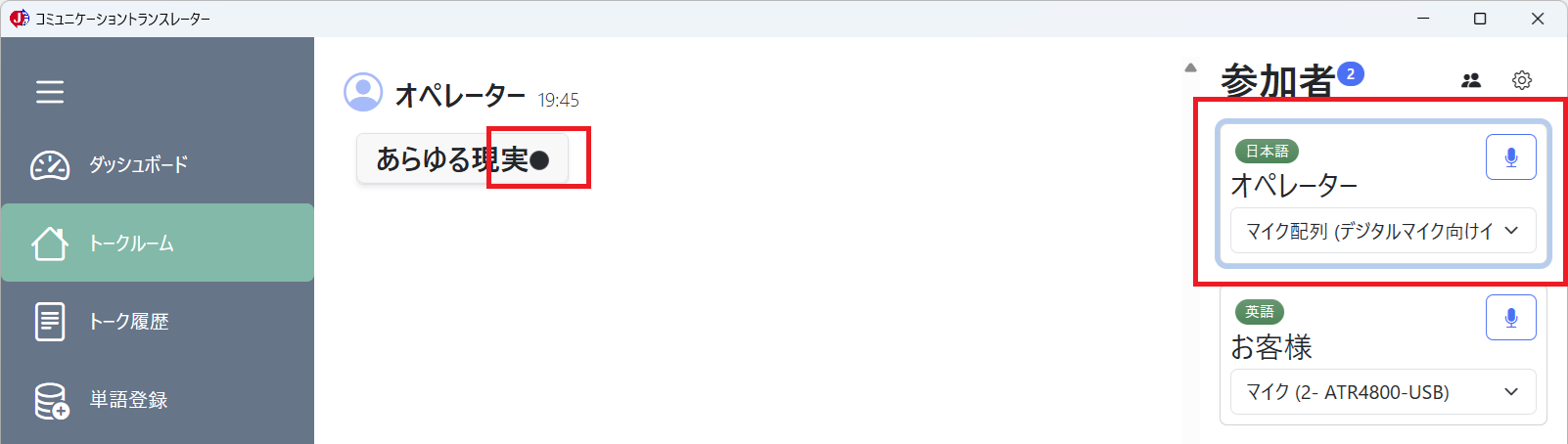
音声認識中は、音声認識結果の末尾に「●」のマークが表示されます。
同様に、サイドパネルでは、認識中のマイクを持つ参加者の輪郭線が強調されます。
参加者のアイコンの色はランダムで決定されます。
サイドパネル
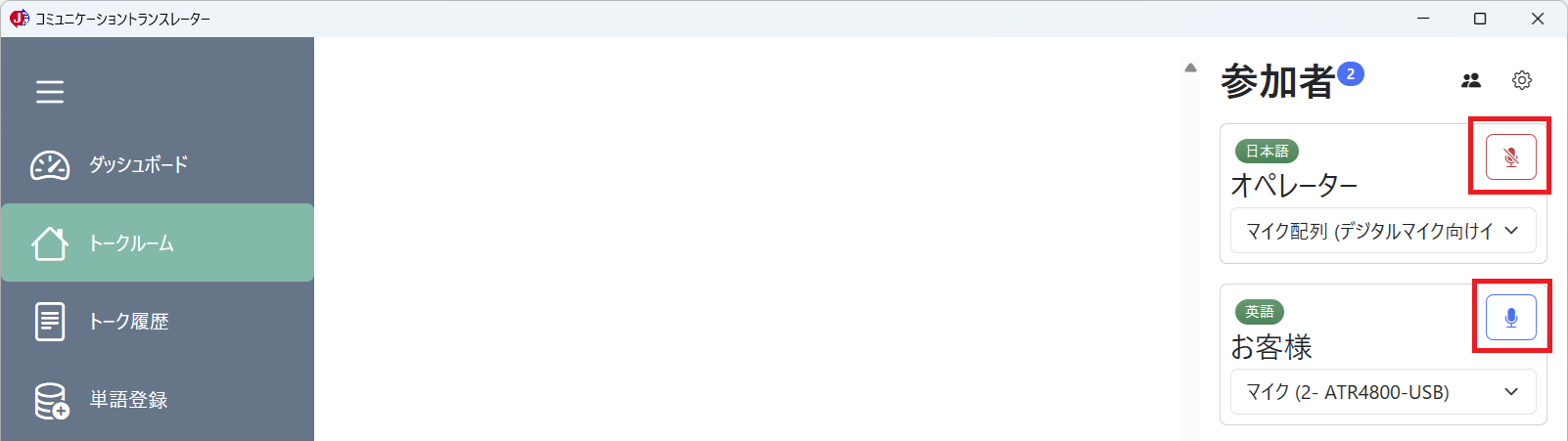
参加者の一覧が表示され、マイクデバイスの変更やミュート切り替えが行えます。
マイクのアイコンをクリックすると、マイクデバイスのミュートの状態を切り替え可能です。
マイク設定
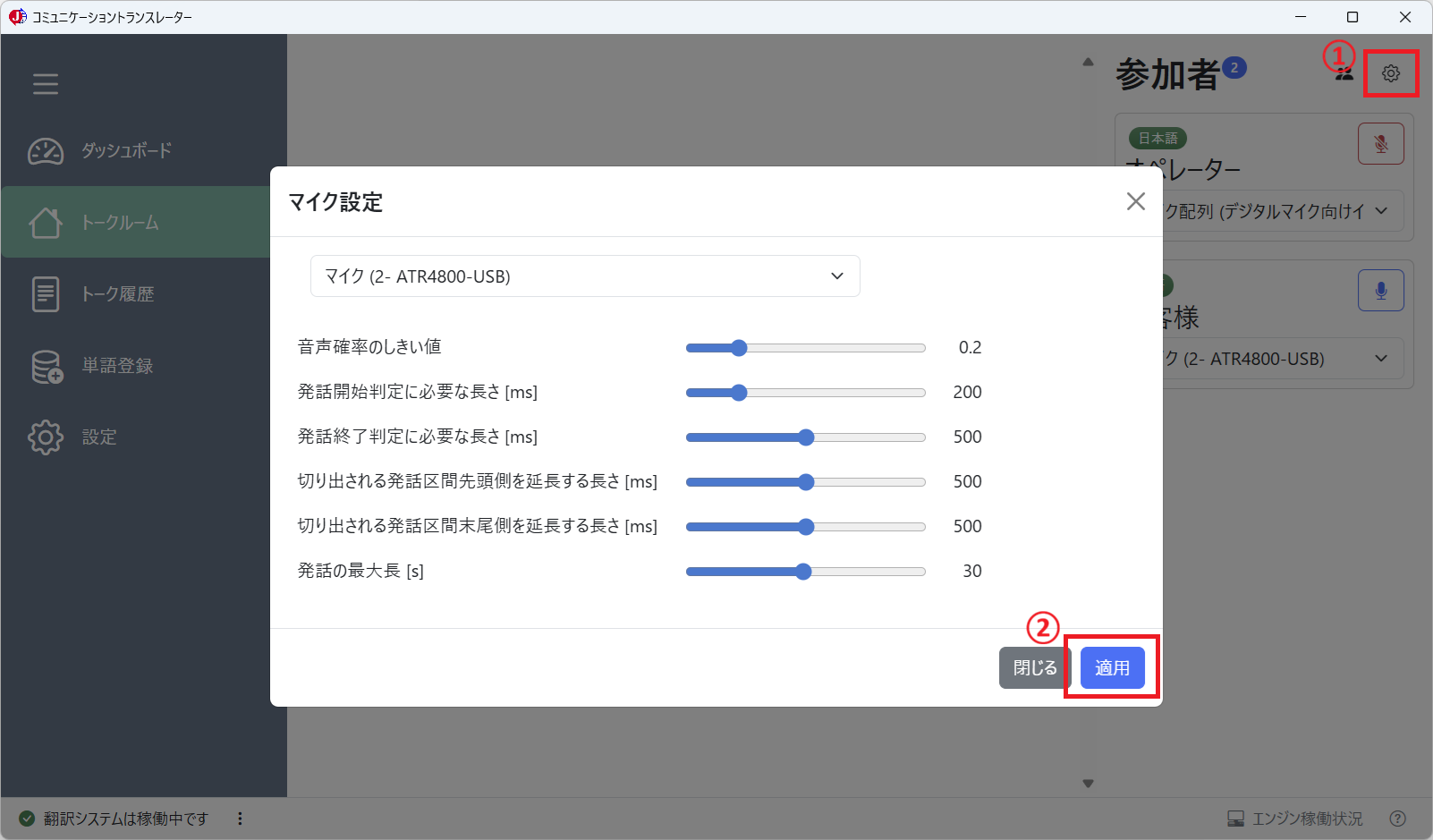
画面右上の歯車のアイコンをクリックすると、マイク設定を調整できます。
各設定項目をスライドバーで調整してください。設定を適用するには、適用 ボタンをクリックしてください。
各設定項目の詳細は 設定>マイク設定 を参照ください。
サイドパネルの表示切り替え
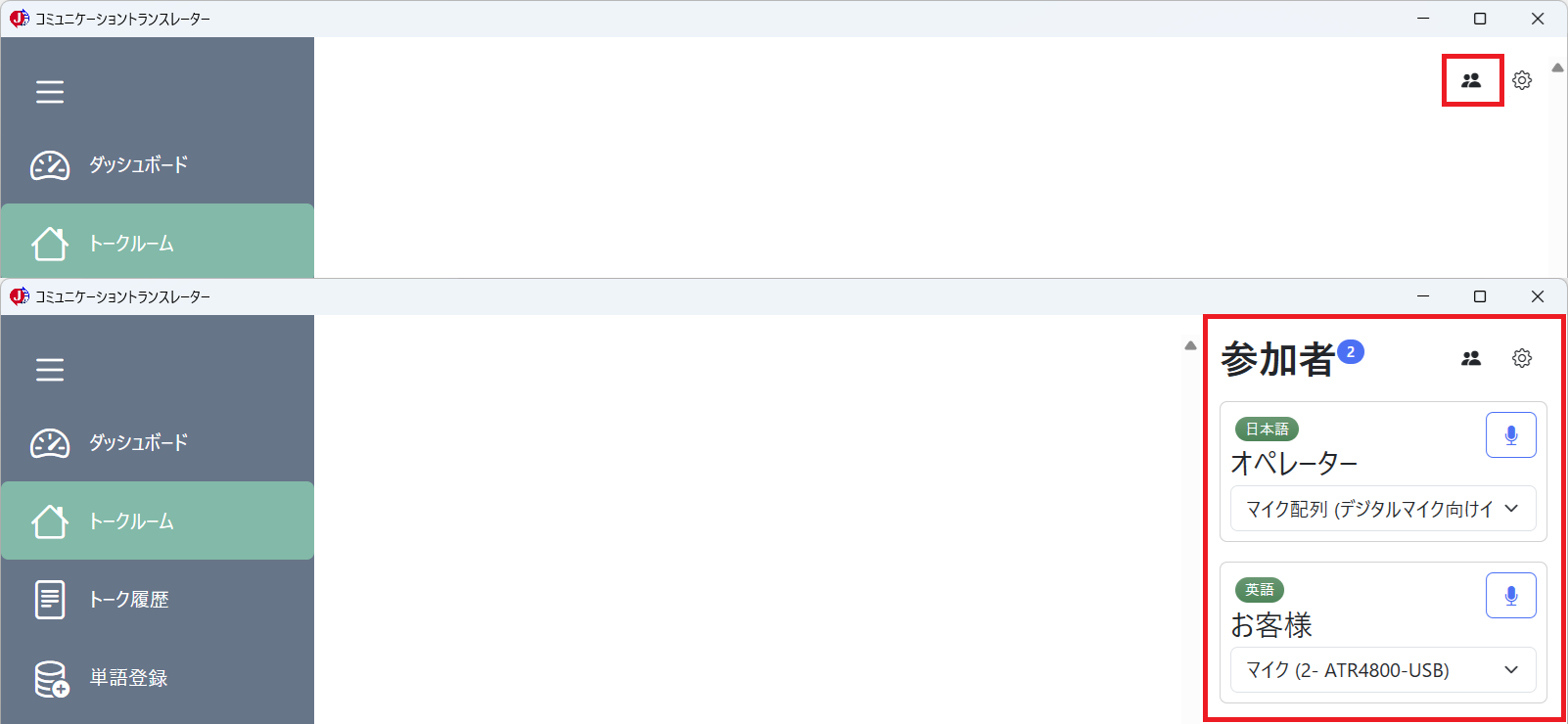
下図に示すアイコンをクリックすると、サイドパネルの表示を切り替えることができます。
その他
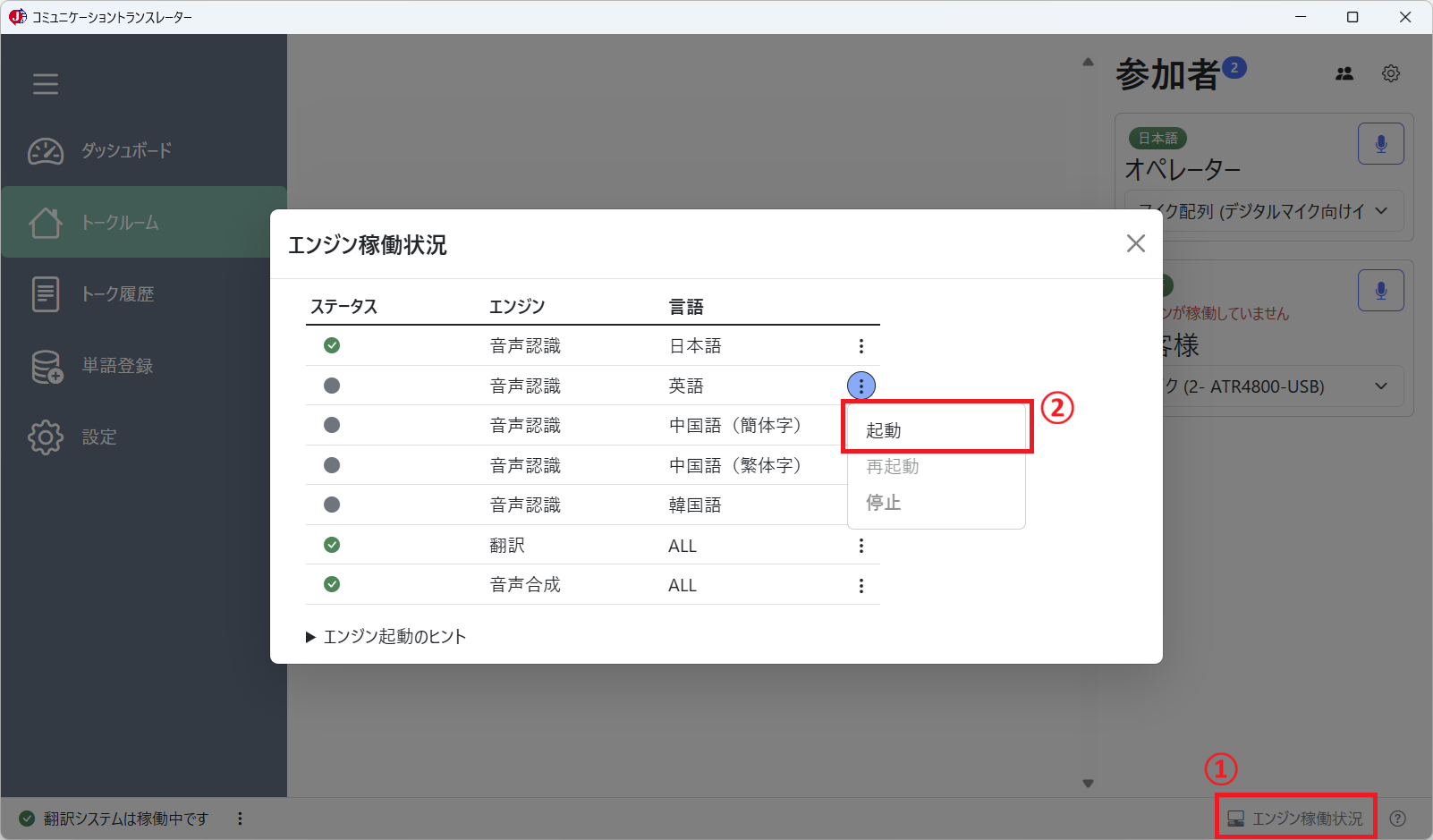
音声認識エンジンが正常に稼働中でない場合は、発話内容を認識できません。
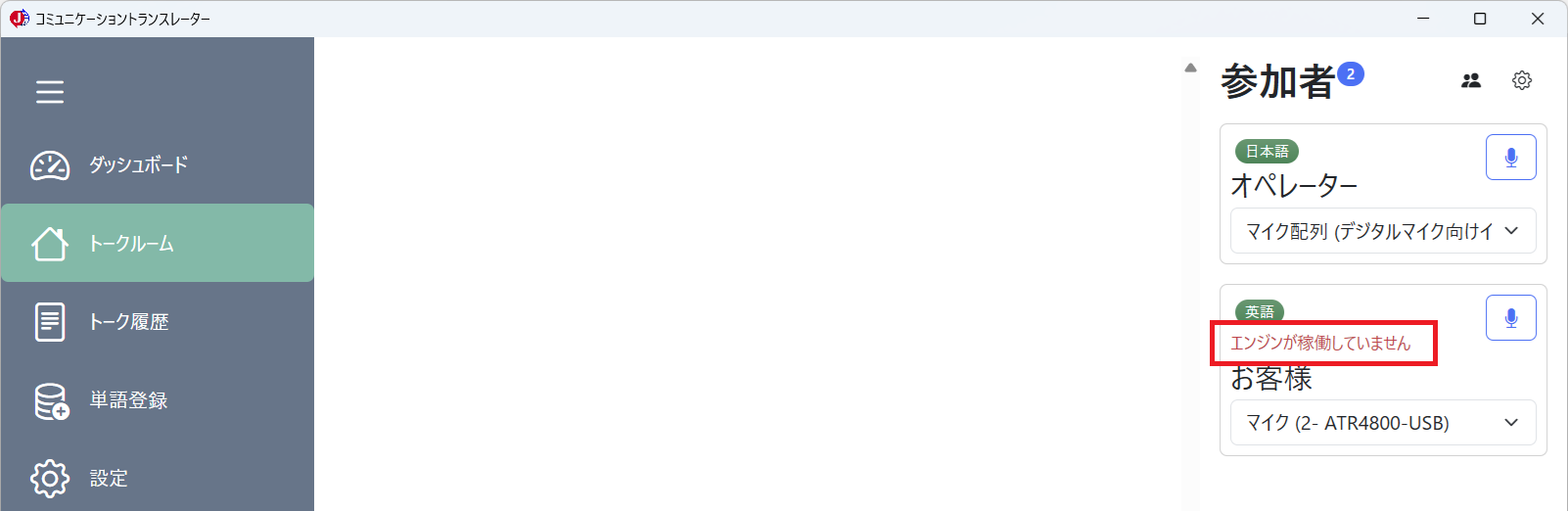
異なる言語の音声認識が必要となった場合は、フッターの「エンジン稼働状況」から対応する音声認識エンジンを起動してください。