翻訳システムの起動
コミュニケーショントランスレーター を初めてご利用になる方はこちらをご覧ください。
ここでは利用するために必要な手順や各種操作方法を記載しています。
備考
エンジンの起動時にはウォームアップ処理を行っているため、ご利用可能となるまでに1分程度の時間がかかります。
管理コンソールの起動
PC の電源を入れ、指定のアカウントでログインした後、管理コンソールを起動します。
翻訳システムの起動
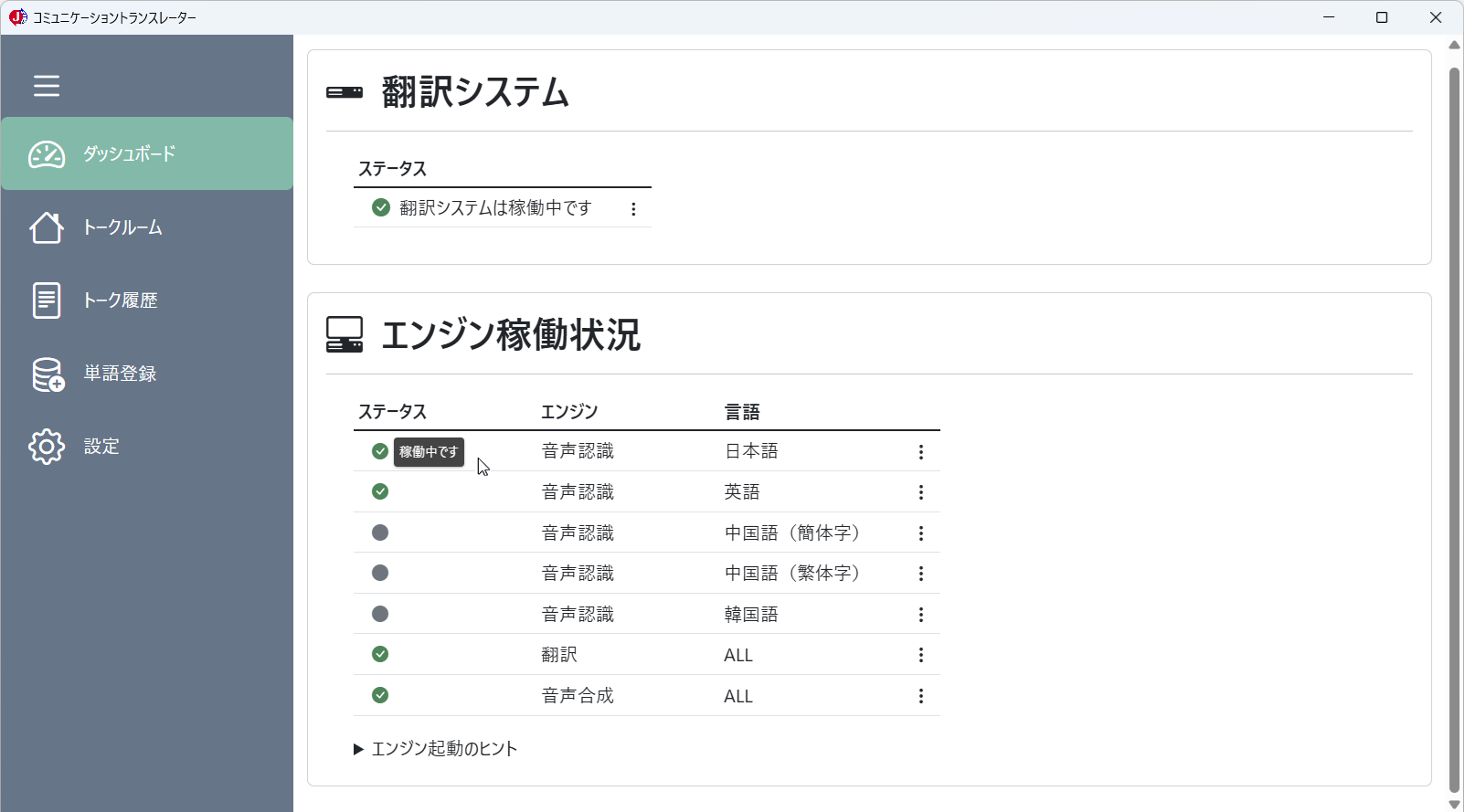
ダッシュボード画面では翻訳システムと各種エンジンのステータスが確認できます。
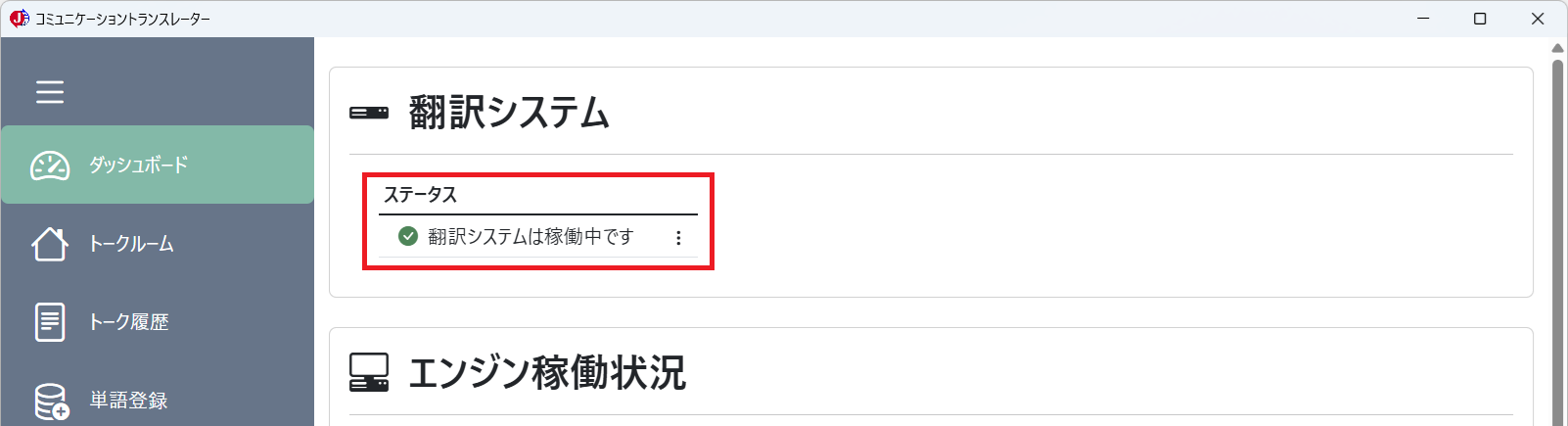
「翻訳システム」のステータスが「翻訳システムは稼働中です」になっていることを確認します。
「翻訳システムを起動中です」の場合は、そのまま起動するまで少しお待ちください。
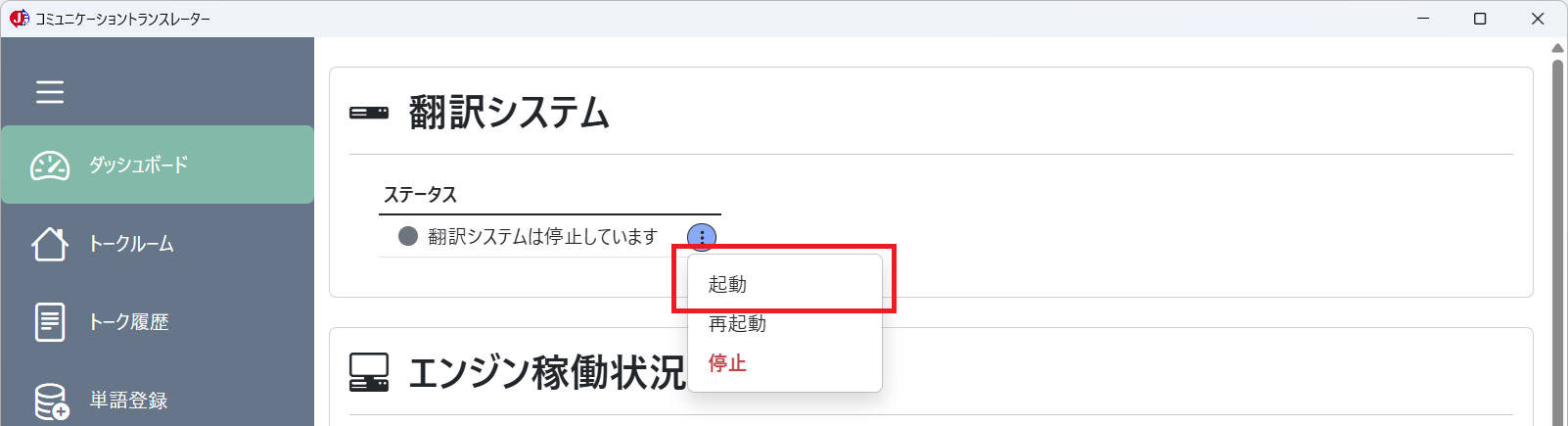
「翻訳システムは停止中です」の場合は、ステータス右横の三点リーダーより 起動 をクリックし、起動するまでお待ちください。
備考
通常は管理コンソール起動後、自動的に翻訳システムが起動します。
その他、各種ステータスの詳細は 画面構成>ダッシュボード を参照ください。
各種エンジンの起動
翻訳システムは3種類のエンジンから構成されます。
- 音声認識エンジン ⋯ 音声データをテキスト化
- 音声合成エンジン ⋯ テキストを読み上げ
- 翻訳エンジン ⋯ 他言語へのテキスト翻訳
このうち、「音声認識エンジン」は言語毎に異なるエンジンを使用するため、使用したい言語を選択して起動する必要があります。
一方で、「音声合成エンジン」および「翻訳エンジン」は言語に依存しないため、常に1つずつ稼働しています。
音声認識エンジンの起動
ここでは、「日本語」と「英語」の音声認識エンジンを起動してみましょう。
「エンジン稼働状況」から言語列が「日本語」の音声認識エンジンの三点リーダーより 起動 をクリックし、エンジンを起動します。
同様の手順で「英語」の音声認識エンジンも起動してください。
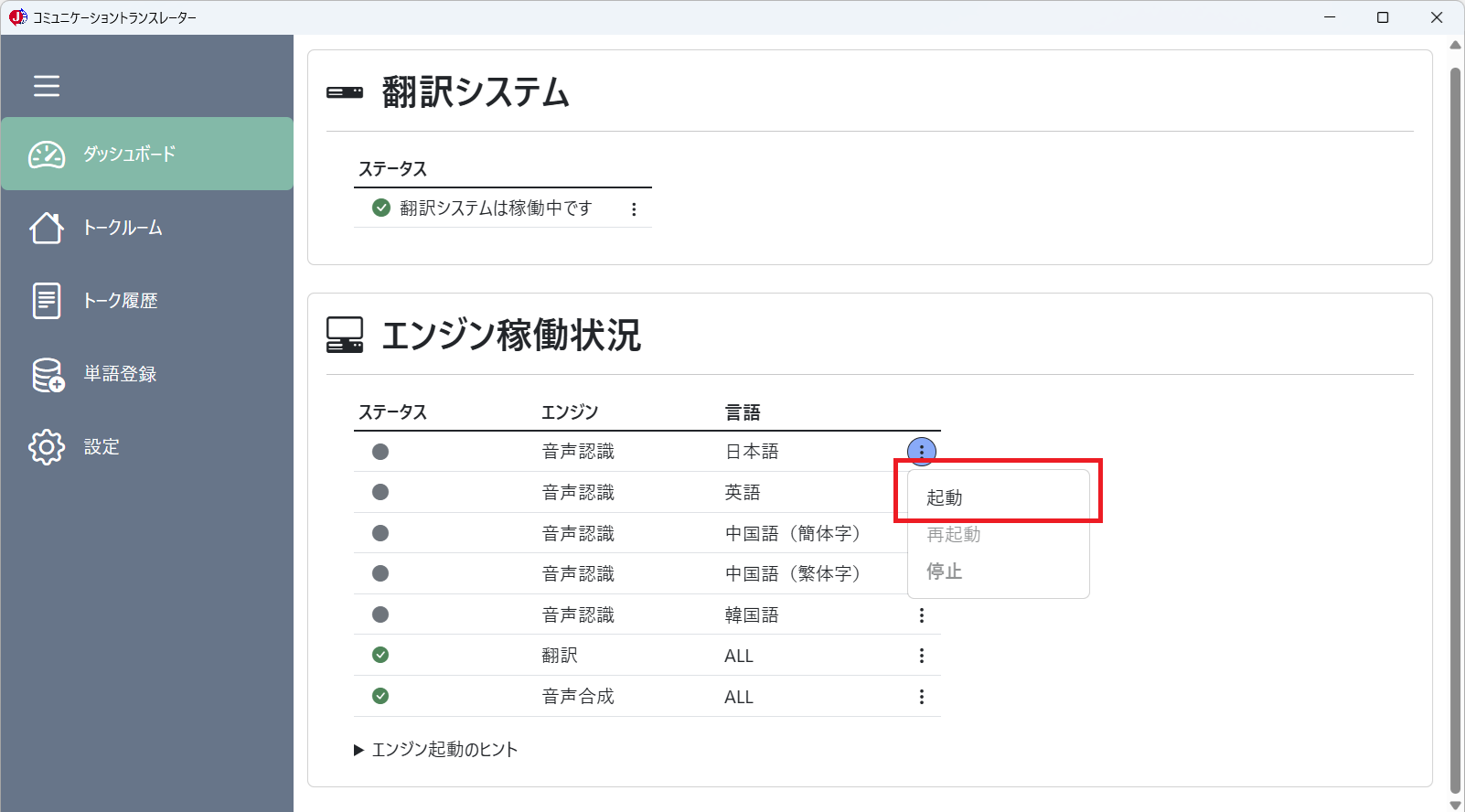
日本語と英語の音声認識エンジン、翻訳エンジン、および音声合成エンジンが ✅ (稼働中です)になるまで、しばらくお待ちください。